Packative CAD 무료 베타 오픈 | 맞춤 박스 견적 전 확인할 두 가지
박스에 제품과 안내 카드를 함께 담는다면 어느 정도 공간이 필요할까요? 견적 전에 안쪽 크기를 재고, Packative CAD 무료 베타로 상자가 접힌 모습을 확인해 보세요.
패커티브 · 2026년 11월 19일 · 3분

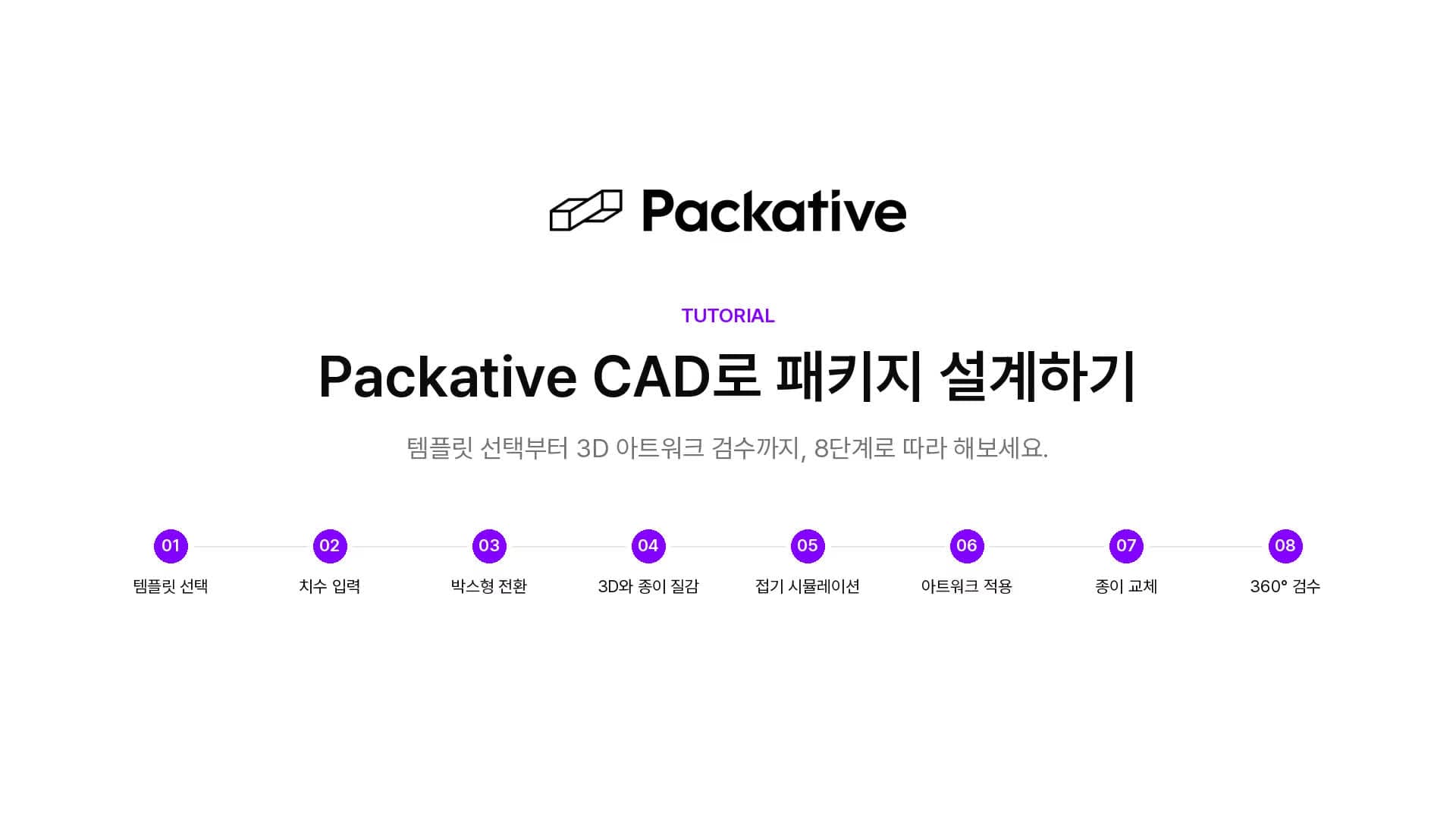
제품 크기를 재고 박스 견적을 요청하려는데, 안내 카드와 받침까지 넣으면 어느 정도 공간이 필요할까요? 패커티브가 공개한 Packative CAD 무료 베타에서 생각해 둔 크기로 상자를 그려 보고, 접었을 때 어떤 모양인지 확인할 수 있어요.
제품과 동봉물을 함께 놓고 재보세요
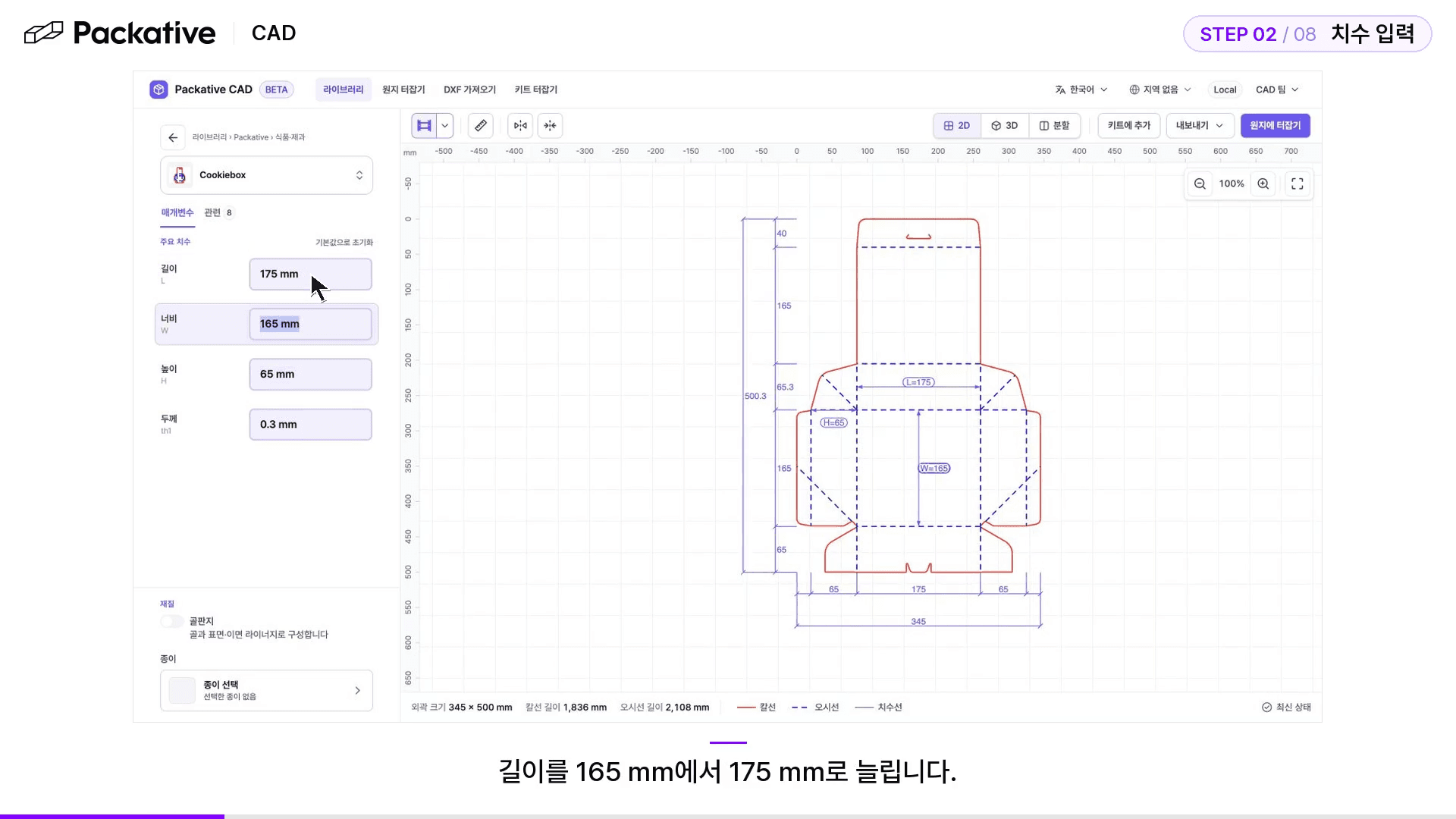
제품을 상자에 넣을 방향대로 놓아 보세요. 여러 제품을 한 상자에 담는다면 실제로 나란히 놓거나 쌓아 봅니다. 제품을 고정하는 받침이나 안내 카드도 함께 놓고 필요한 공간을 재세요. 견적 문의에는 제품이 들어갈 안쪽 공간을 기준으로 길이, 너비, 높이를 적어 주세요.
뚜껑을 열었을 때 무엇이 먼저 보이면 좋을까요?
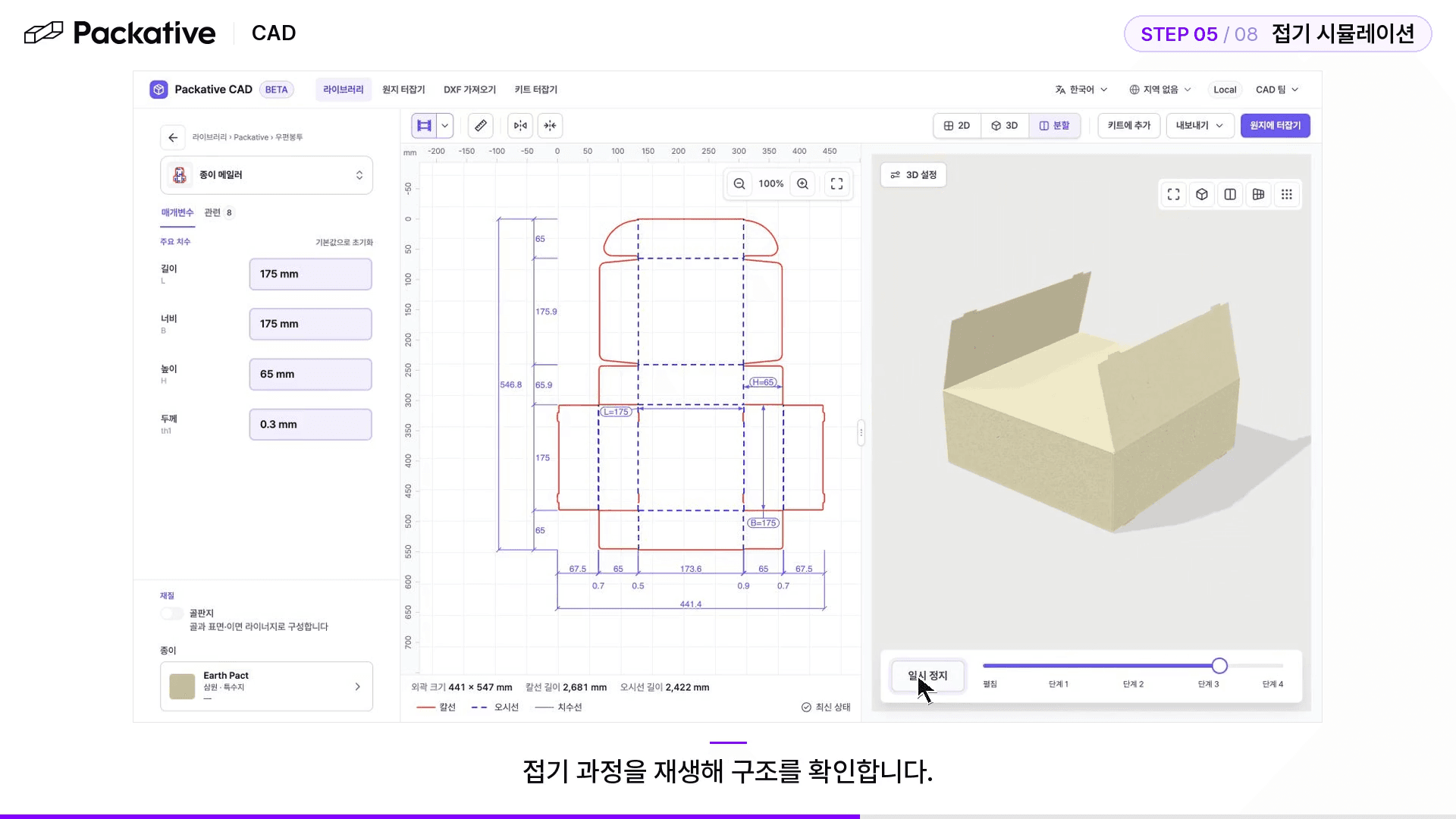
위로 뚜껑을 여는 상자와 옆으로 밀어 여는 상자는 제품을 꺼내는 방식이 달라요. 안내 카드를 먼저 읽게 하고 싶다면 카드를 어디에 놓을지, 카드를 걷어낸 뒤 어느 쪽으로 제품을 꺼낼지 정해 보세요. CAD에서 접힌 상자의 모습을 보면서 팀이나 디자이너와 같은 면을 짚어 이야기할 수 있습니다.
견적을 요청할 때는 정한 내용과 확인할 점을 함께 보내세요
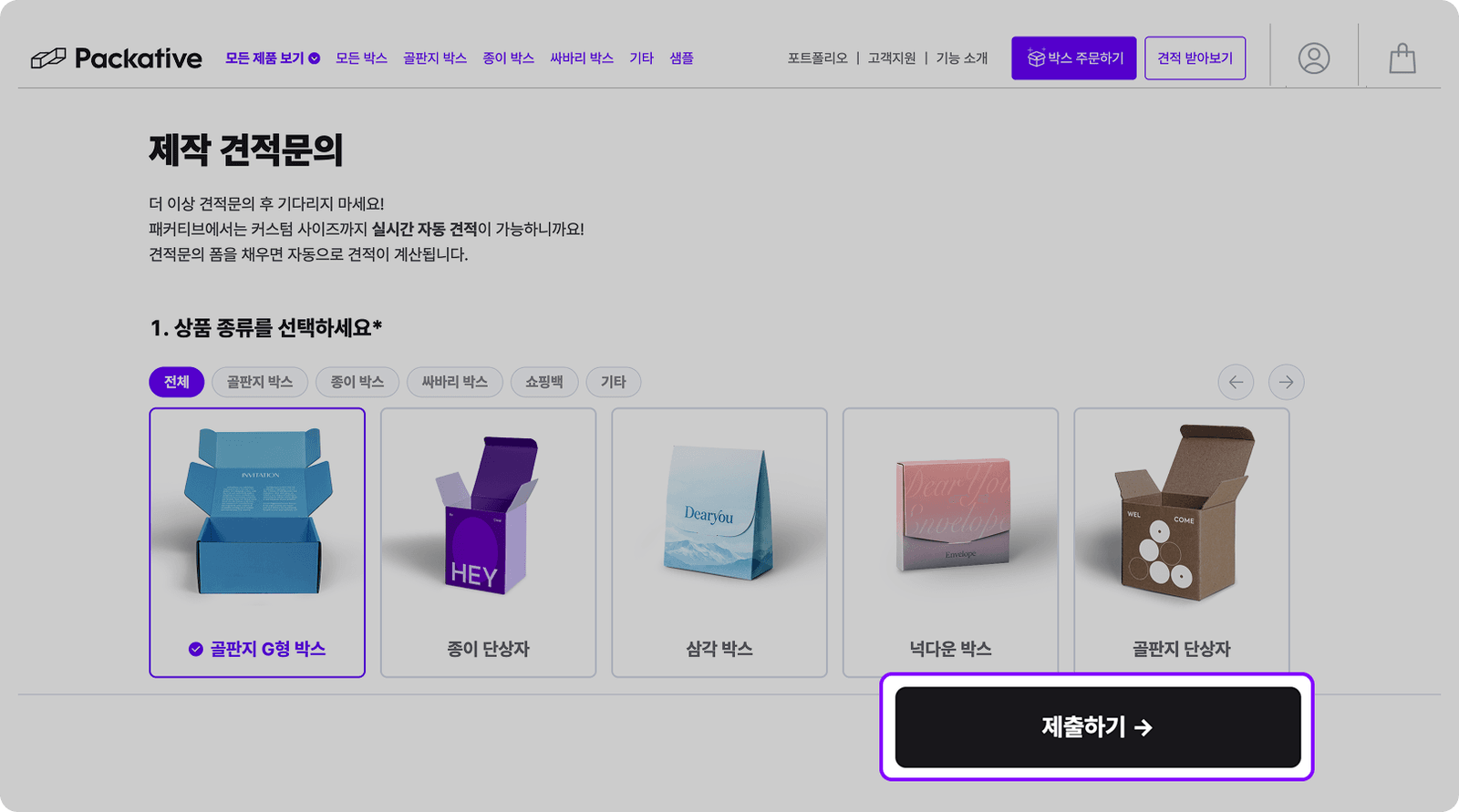
박스 안쪽 크기, 담을 제품과 동봉물, 원하는 여는 방향을 적고 참고할 사진이나 검토용 도면이 있으면 같이 보내세요. 받침 두께나 여유 공간이 애매하면 제작사에 확인할 점으로 남겨 두세요. 목형을 만들기 전에는 업체와 도면 치수와 파일을 확인하고, 가능하면 실제 샘플에 제품을 넣고 꺼내 보세요.
베타 기간에는 Google 계정으로 로그인하면 매달 무료 크레딧을 받을 수 있어요. 만들고 싶은 박스의 형태 미리 보기
도면을 만드는 절차와 원지에 도면을 배치하는 방법은 Packative One의 CAD 소개 글에서 확인할 수 있습니다.